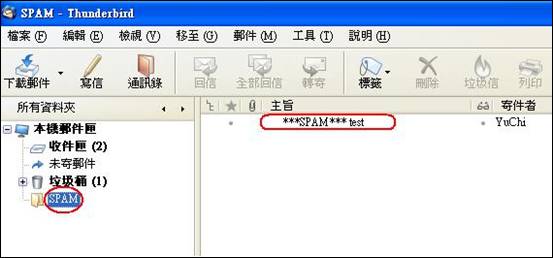
疑似廣告信(寄件主旨包含***SPAM***)之過濾設定
-- 以 ThunderBird為例
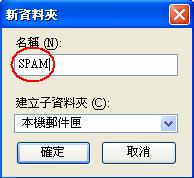
1. 於視窗左方「本機資料夾」按右鍵,選擇「新資料夾」,並取名為SPAM。
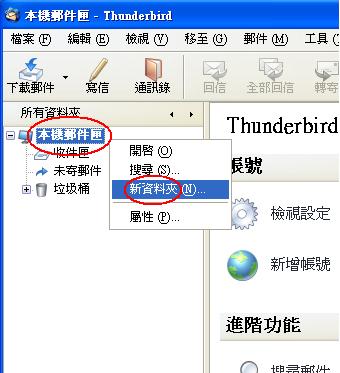
2. 上方工作列選取「工具」→「管理篩選條件」。
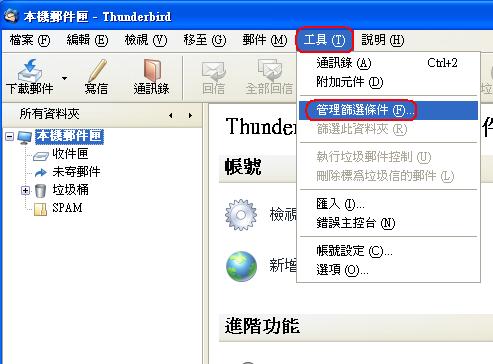
3. 在「郵件篩選條件」的視窗內點選「新增」。
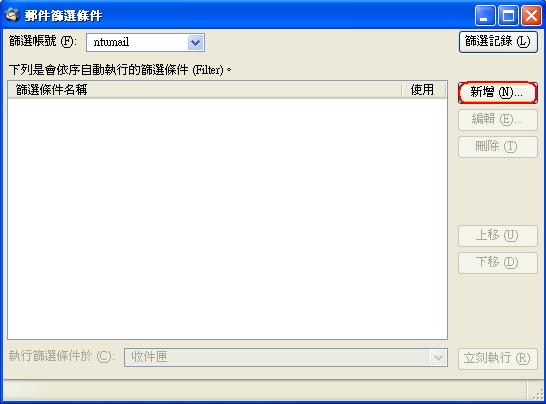
4.
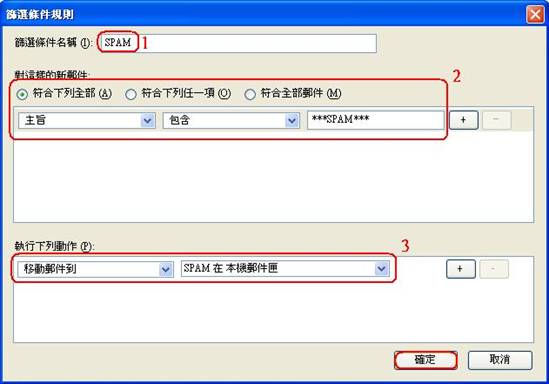
步驟1,篩選條件取名為SPAM。
步驟2,設定過濾條件為「主旨」、「包含」、「***SPAM***」。
(請注意,***SPAM***並無任何空格。)
步驟3,選擇「移動郵件」至SPAM資料夾。
步驟4,選擇「確定」。
5.
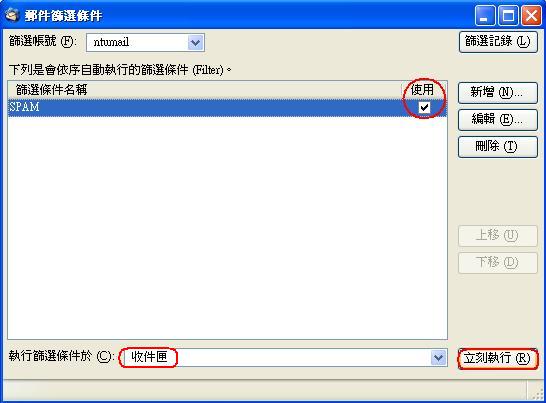
畫面跳回「郵件篩選條件」視窗,在篩選條件SPAM後勾選「使用」,下方選擇「收件匣」,最後於畫面右下角選擇「立即執行」。
6. 如下圖所示,主旨包含***SPAM***的信件將會被移轉至指定的SPAM資料夾內。